Vytvoření jídelníčku
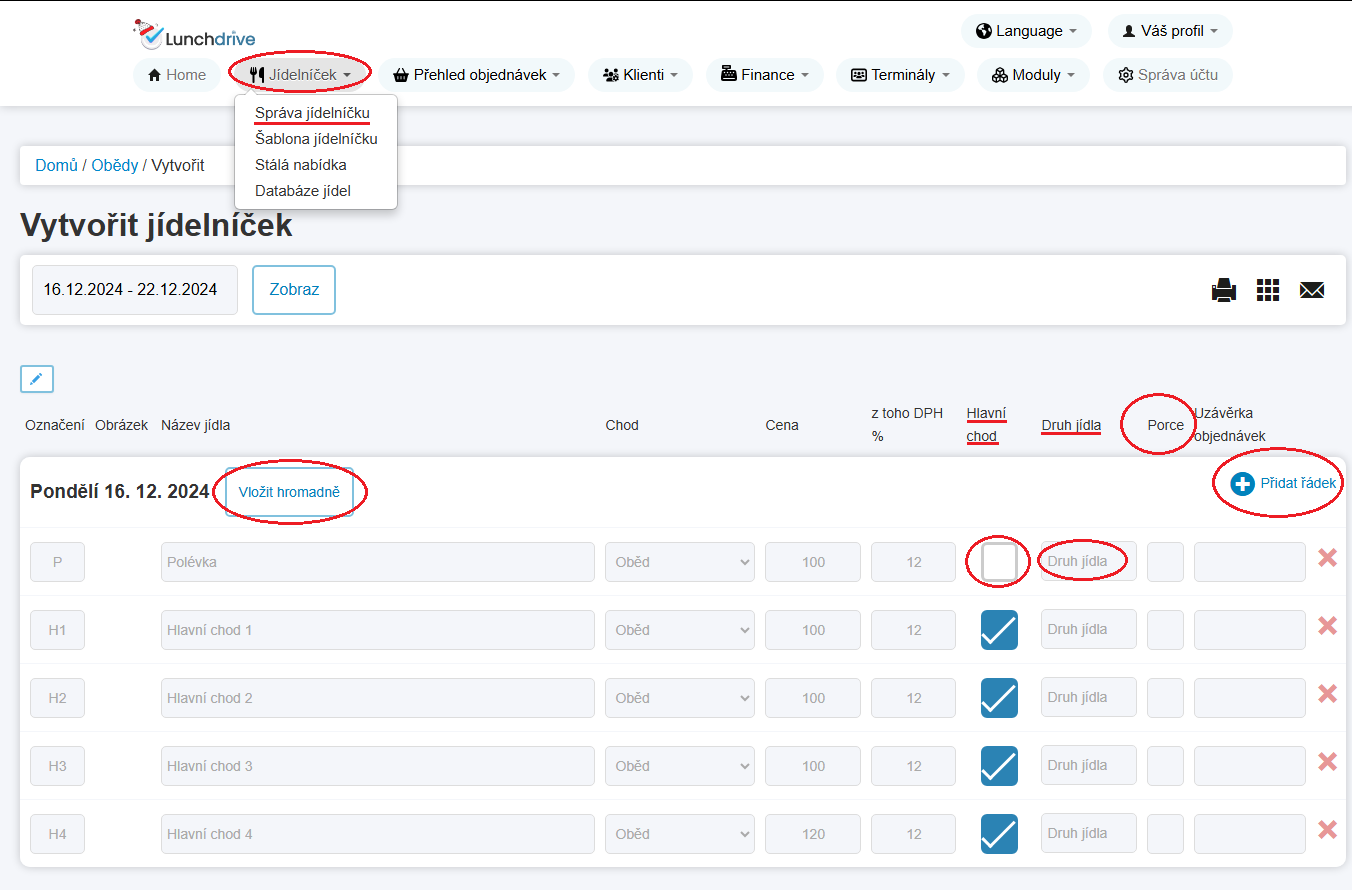
Jídelníček je nabídka jídel na daný týden, kterou zveřejníte klientům. Založíte a upravujete ho v nabídce Jídelníček → Správa jídelníčku.
Je to obrazovka provozovatele a jeho obsluhy s oprávněním k jídelníčku. Kdo má právo jen nahlížet, vidí týden v přehledné tabulce; kdo smí jídelníček i sestavovat, vidí místo tabulky kartu pro každý den v týdnu s editovatelnými řádky a tlačítkem Uložit. Když položku Správa jídelníčku v nabídce vůbec nemáte, obraťte se na správce svého účtu, případně na podporu Lunchdrive.
Pro zrychlení práce doporučujeme si v profilu nastavit šablonu jídelníčku – Lunchdrive vám pak sám přednastaví počet řádků s označením a cenou vč. DPH na každý nový týden.
Kde jídelníček najdete
V nabídce Jídelníček klikněte na Správa jídelníčku. Tlačítky Minulý týden a Příští týden přepnete na sousední týden, polem Přejít na týden skočíte rovnou na libovolné datum.
Týden, který ještě nemá zveřejněný žádný řádek, na to obrazovka upozorní a nechá karty dní prázdné – nepředvyplní je řádky ze šablony jako u čtení, ať omylem neuložíte vzorové řádky jako skutečné jídlo. Řádky si přidáte tlačítkem Přidat řádek popsaným níž.
Vyplnění řádku
U každého řádku vyplňte:
- Označení – krátká zkratka pro lepší rozlišení v exportech a tabulkách, třeba P jako polévka,
- Jméno – název jídla,
- Cena,
- z toho DPH – sazba DPH v procentech,
- zaškrtávátko Hlavní chod – od něj se odvíjí i příspěvek zaměstnavatele, pokud ho máte nastavený,
- Porcí – kolik porcí jídla máte na daný den k dispozici. Necháte-li pole prázdné, počet porcí není omezený; jakmile strávníci objednají zadaný počet, jídlo v jídelníčku zůstane, ale označí se jako vyprodané. Víc o téhle vychytávce zde.
- Uzávěrka objednávek – datum a čas, do kdy jde jídlo objednat. Prázdné pole znamená, že platí jen běžná uzávěrka celého účtu; kdy se taková vlastní uzávěrka hodí, popisuje článek Vlastní uzávěrka.
Máte v profilu zapnuté nastavení Zapnout denní chody? Pak se v řádku mezi Jméno a Cena objeví ještě rozbalovací pole Chod – vyberete z něj Snídaně, Dopolední svačina, Oběd, Odpolední svačina, Večeře nebo Pozdní večeře. Bez tohoto nastavení pole nevidíte vůbec, stejně jako většina provozovatelů.
Pod všemi poli řádku, hned nad tlačítkem Smazat tento řádek, je ještě řada zaškrtávátek Druh jídla – stejná sada značek, jaké má váš účet nastavené i u stálé nabídky (třeba vegetariánské nebo bezlepkové). U jednoho řádku jich zaškrtnete klidně víc, jedno, nebo žádné. Na rozdíl od pole Chod ho vidí každý provozovatel, bez ohledu na nastavení v profilu.
Chybí vám řádek? Klikněte na Přidat řádek, karta o jeden přibude. Odstraníte ho tlačítkem Smazat tento řádek na jeho konci.
Nad řádky každého dne je i krátké textové pole na poznámku k tomu dni (nejvýš 100 znaků) – uvidí ji i klienti v jídelníčku.
Alergeny se v tomhle řádku nevyplňují – Lunchdrive je k jídlu doplní sám z databáze jídel, pokud v ní jídlo se stejným názvem už máte. Víc v článku Alergeny u jídel.
Podobně to platí i pro fotku: je-li řádek propojený s databází jídel a jídlo tam fotku má, uvidíte ji vlevo od řádku. Je jen pro přehled, nedá se tu nahrát ani vyměnit – k tomu slouží jen databáze jídel. Máte oprávnění i k ní? Kliknutím na fotku otevřete formulář daného jídla přímo tam, kde ji vyměníte podle návodu na fotky jídel. Řádek bez fotky (třeba ukázkový řádek šablony u nezveřejněného týdne, který k žádnému jídlu z databáze nepatří) nechá své místo prázdné.
Důležité
Uložte tlačítkem Uložit dole na stránce – propíše najednou celý zobrazený týden, nemusíte ukládat každý den zvlášť. Bez uložení zůstanou úpravy jen rozepsané na obrazovce.
Tahle obrazovka zatím nenabízí jen našeptávač jídel, přes který se dá jídelníček i nahrát rovnou z PDF, fotky nebo tabulky. Kdo tuhle možnost potřebuje, použije zatím starý vzhled jídelníčku – v nabídce na něj teď odkaz nevede, ale nic z něj nezmizelo.
Jídelníček, resp. pořadí jednotlivých řádků, se řadí podle doby vytvoření, ne podle abecedy – klidně tak můžete mít jídelníček, který začíná písmenem P a končí A. V objednávkovém terminálu se řadí přesně podle pořadí v jídelníčku, ve výdejovém terminálu se sloupce se strávníky řadí abecedně podle jména a při výdeji se odbavený strávník automaticky přesune nahoru.
S modulem Více jídelníčků
Máte zapnutý placený modul Více jídelníčků? Pak se karta každého dne rozdělí na tolik tabulek, kolik máte aktivních jídelníčků – jako první je výchozí jídelníček, další podle abecedy, a nad každou tabulkou je vypsané jeho jméno. Tlačítko Přidat řádek je uvnitř každé skupiny a přidá řádek přesně do toho jídelníčku, nad kterým na něj kliknete.
Řádek, který svůj jídelníček ještě nemá (třeba starší řádek uložený předtím, než jste modul zapnuli), se zobrazí v tabulce výchozího jídelníčku. Uložením se mu výchozí jídelníček i natrvalo přiřadí – řádek, který svůj jídelníček už má, si ho uložením nepřepíše.
Bez modulu vypadá a funguje obrazovka úplně stejně jako dřív – jedna tabulka na den, bez nadpisu.
Tipy z praxe
- Polévka není součástí menu? Označte ji jako hlavní chod.
- Polévka je součástí menu? Nezaškrtávejte Hlavní chod a zadejte ji za 0 Kč. Strávníci si ji pak nebudou moci objednat samostatně a počet porcí zjistíte jednoduše ze součtu objednaných hlavních chodů daného dne.
- Používáte výdejový terminál? Označujte jídla písmeny, ne čísly. Obsluha se pak při výdeji víc jídel zorientuje rychleji – uvidí 2×A a 1×B místo 2×1, 1×2.
- Nechcete používat vyúčtování? Zadávejte u všech položek cenu 1 Kč, nikdy ne nulu – nula jídlo neumožní objednat.
- Nechcete zobrazovat ceny? Nastavte jejich skrytí.
- Polévka zdarma jen u konkrétního klienta? Není problém, postup najdete v článku Polévka zdarma pro vybrané klienty.
- Máte modul Více jídelníčků a řádek bez tabulky? Zobrazí se ve výchozím jídelníčku, a jakmile týden uložíte, výchozí jídelníček se mu přiřadí natrvalo.
Původní vzhled Lunchdrive
Máte účet ještě v původním vzhledu Lunchdrive? Jídelníček najdete na stejném místě v nabídce Jídelníček → Správa jídelníčku. Pokrmy vkládáte jednotlivě i hromadně, každý na samostatný řádek s cenou na konci (např. „180 g Kohoutí guláš s těstovinou 100 Kč“), a nový nebo další řádek vyvoláte a smažete plusko a mínuskem u dne. S modulem Více jídelníčků má každý den tolik tabulek, kolik máte aktivních jídelníčků, s jejich jmény nad tabulkou, a celý týden se všemi jídelníčky uložíte najednou.
Strávníkům usnadníte orientaci označením jídla ikonkou podle druhu, třeba bezlepkové nebo vegetariánské.
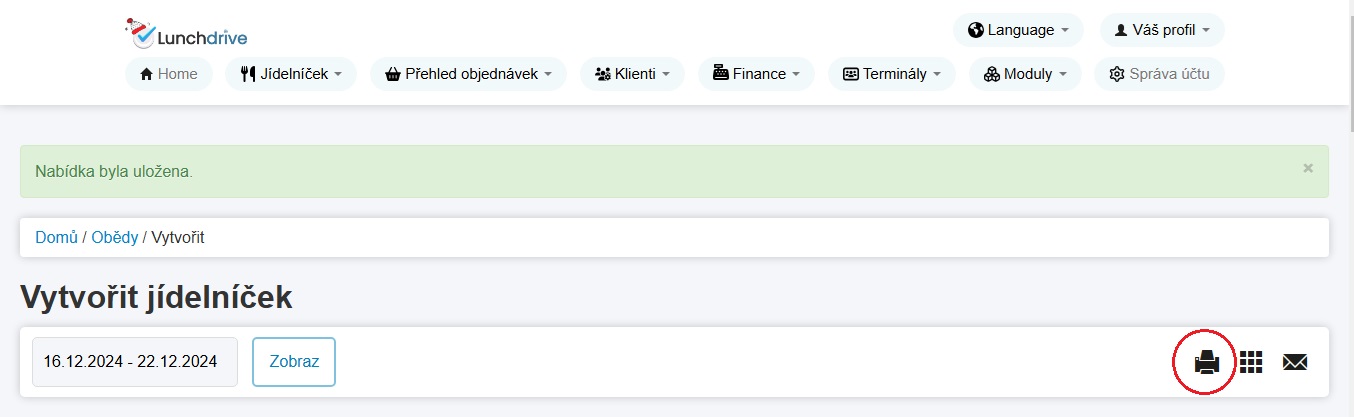
Na uloženou změnu se podíváte tak, že si vygenerujete jídelníček kliknutím na Tisk.