
Seznam strávníků firmy
Na obrazovce Strávníci vidíte všechny lidi své firmy pohromadě – kdo má jakou roli a čip, kdo má příspěvek zaměstnavatele a kdo se ještě ani jednou nepřihlásil. V seznamu se dá filtrovat, řadit i listovat.
Kde seznam najdete
V novém vzhledu Lunchdrive klikněte v levém panelu v části Správa účtu na Zaměstnanci. Seznam se otevře pro vaši firmu a nahoře je i její jméno – třeba Strávníci — Hospoda na mýtince.
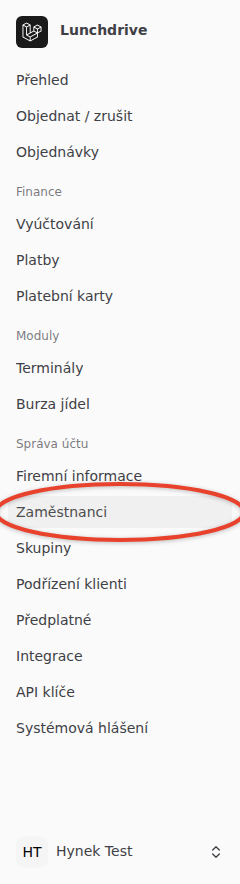
Obrazovku vidí správce klientské firmy (role Firemní admin). Firma, která objednává hromadně, tuhle položku v nabídce nemá. Když ji čekáte a nevidíte, ozvěte se správci svého účtu, případně podpoře Lunchdrive.
Seznam strávníků svého klienta vidí i provozovatel, který k tomu má oprávnění – ze své nabídky Klienti se ale zatím dostane na původní obrazovku.
Poznámka
Hotelový účet má místo zaměstnanců hosty, a jeho seznam se proto otevírá v původním vzhledu.
Co v seznamu uvidíte
Jeden řádek = jeden strávník. Sloupce jsou:
| Sloupec | Co v něm je |
|---|---|
| E-mail, kterým se strávník přihlašuje. | |
| Jméno, Příjmení | Jméno a příjmení strávníka. |
| Role | Role, které strávník má – typicky Strávník, u správců Firemní admin nebo Správce strávníků. Kdo nemá žádnou, má ve sloupci pomlčku. |
| Čip, Čip2, Čip3 | Čísla čipů a karet, kterými se strávník prokazuje u výdeje. |
| Příspěvek? | Ano u strávníka, který má příspěvek zaměstnavatele. |
| Kiosek | Ano u strávníka, který si smí objednávat na kiosku. |
| Stav konta | Zůstatek strávníka. Sloupec se ukazuje jen firmám, které platí po strávnících. |
U e-mailu bývá navíc slovo o stavu účtu. „Pozvaný“ znamená, že strávníkovi odešla pozvánka, ale ještě si nenastavil heslo – pozvánku mu pošlete znovu. „Nikdy se nepřihlásil“ má ten, kdo už heslo má a zatím ho nepoužil.
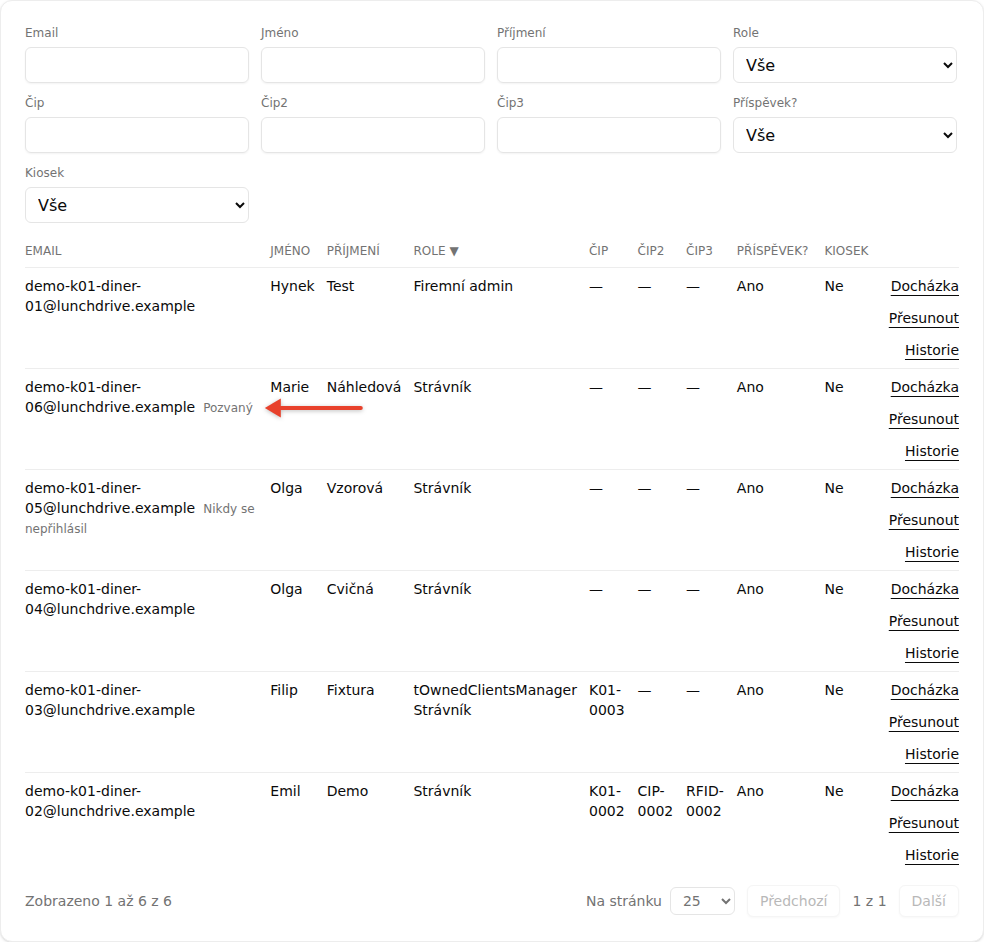
Seznam se otevírá seřazený podle rolí: nahoře jsou správci firmy, pod nimi strávníci a nakonec ostatní. Dokud firma nemá jediného strávníka, je na obrazovce jen věta „Tato firma zatím nemá žádné strávníky.“
Jak strávníka najdete
Nad seznamem je filtrovací řádek. U sloupců Email, Jméno, Příjmení a u čipů píšete, co hledáte – stačí část, seznam se přefiltruje sám. U sloupců Role, Příspěvek? a Kiosek vybíráte z nabídky: Vše znamená bez filtru, u role je navíc volba Bez role a u příspěvku a kiosku Ano nebo Ne. Všechny filtry najednou zrušíte tlačítkem Zrušit filtr. Když filtru neodpovídá žádný strávník, napíše to aplikace rovnou: „Filtru nic neodpovídá.“
Kliknutím na název sloupce seznam seřadíte, druhé kliknutí pořadí otočí – šipka u názvu ukazuje, podle čeho se právě řadí. Dole vyberete, kolik řádků chcete Na stránku, a tlačítky Předchozí a Další listujete; vedle nich je napsáno, kolik strávníků seznam celkem má.
Tip
Filtr, řazení i číslo stránky se propisují do adresy v prohlížeči. Zkopírujte ji kolegovi a uvidí seznam přesně tak, jak ho vidíte vy.
Co se zatím dělá na původní obrazovce
Seznam strávníky ukazuje, ale nemění. Nového strávníka přidáte, pozvete nebo odeberete po kliknutí na Přidat, pozvat nebo odebrat strávníka nahoře – tlačítko vás přenese na původní obrazovku, kde je i hromadný import a export. Na původní obrazovce je i Vytisknout průkazy. Vedle tlačítka je odkaz Archiv, ve kterém najdete archivované strávníky.

U každého řádku jsou ještě odkazy Docházka, Přesunout a Historie (a u firem, které platí po strávnících, i Platby). I ty vedou na původní obrazovky – stejně jako zástup za strávníka, když potřebujete vidět, co vidí on.
Jak se role přidělují a co která umí, popisují Oprávnění uživatelé účtu - uživatelské role; nastavení příspěvku má vlastní návod Má strávník nastaven příspěvek od zaměstnavatele?.