
Nastavení výdejny a výdejního automatu
Nastavit výdejnu a výdejní automat je otázka několika málo kliknutí. Jdeme na to.
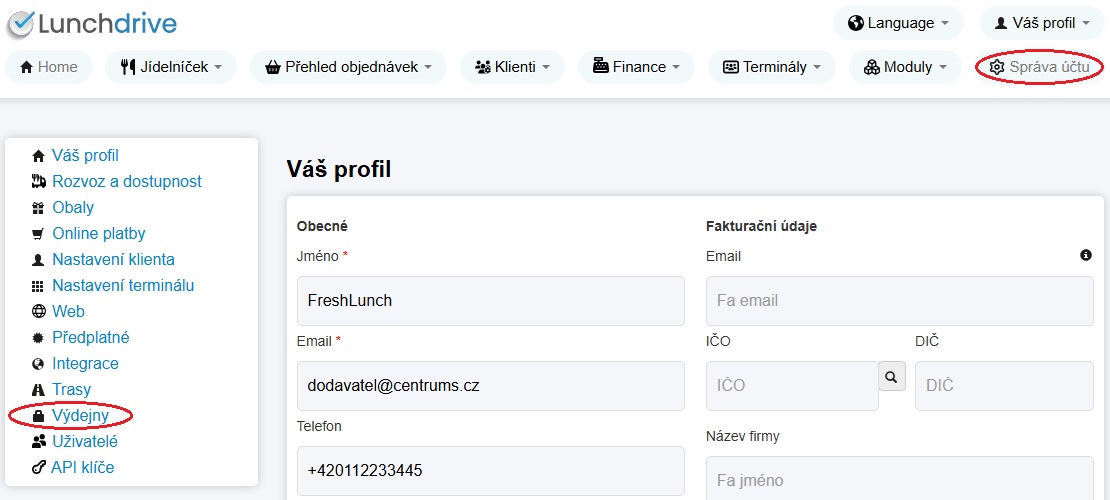
Klikněte na Správa účtu a poté v levém menu na Výdejny.
Poznámka
Přehled výdejen a výdejních automatů najdete i v novém vzhledu Lunchdrive – v levém panelu v části Účet klikněte na Výdejny. Obrazovka je zatím jen na čtení: založit výdejnu, upravit ji, smazat nebo změnit tu výchozí pořád jde jen v původním vzhledu. Tlačítko Přidat výdejnu, odkazy Výchozí výdejnu změňte ve starém rozhraní a Smazat výdejnu ve starém rozhraní i odkaz Upravit u jednotlivé výdejny vás tam samy přenesou. U každé výdejny vidíte název, typ (Výdejna, nebo Výdejní automat), adresu a popis; ta výchozí má značku Výchozí. Podle sloupců jde řadit, filtrovat na obrazovce nejde.
Obrazovku vidí jen provozovatel – klient (firma) ji ve své Správě účtu nemá.
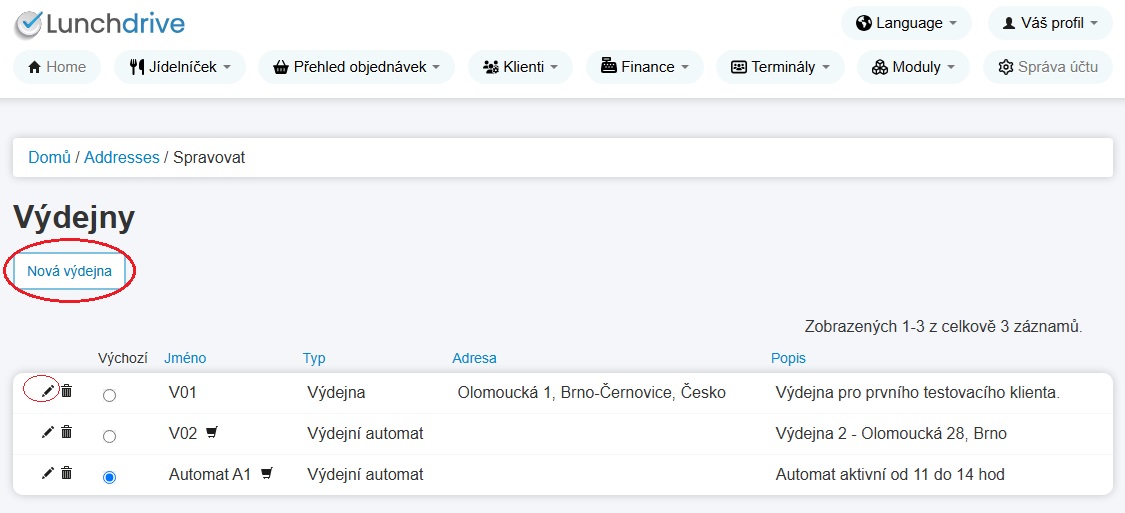
Pro založení nového výdejního místa klikněte na Nov á výdejna. pro editaci již vytvořené výdejny klikněte na ikonu tužky u vybrané výdejny.
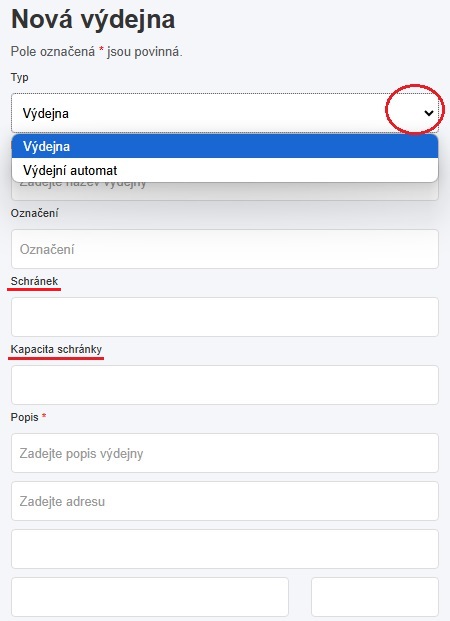
Při zakládání nového výdejního místa vyberte, zda jde o výdejní automat, nebo výdejnu. Pokud o výdejní automat, můžete (ale nemusíte) vyplnit také pole Schránek (jejich počet) a Kapacita schránky. Tím si zajistíte konkrétní počet jídel pro daný automat.
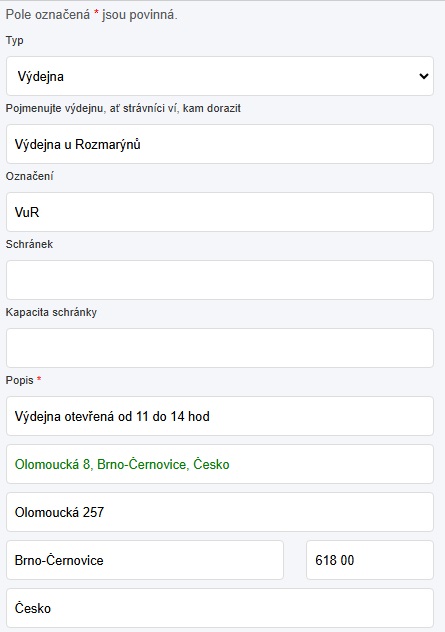
Nyní vyplňte údaje o výdejním místě. Například takto:
Všechny změny ukládejte.